ラベル 基本 の投稿を表示しています。 すべての投稿を表示

2013年3月2日土曜日

◆ワーカープロセスの監視

ワーカープロセスとはアプリケーションプールが実行された際のプロセス。
複数のアプリケーションプールを共存させることも可能。

現在稼働しているワーカープロセスの一覧を表示するには
  1. IISマネージャを起動する
  2. 「接続ウィンドウ」のツリービューでコンピューター名を選択
  3. 「機能ビュー」で「ワーカープロセス」アイコンをダブルクリック
  4. 現在実行中のプロセスが表示される(実際には起動直後などまだリクエストが無いような状態ではプロセスは起動されていないようである)
    image
    何かしらASPXページにアクセスしてみるとプロセスが表示される
    image

表示される各項目の説明は以下の通り
image

また、この情報はコマンドでも表示できる。
image

とあったが、以下のようなエラーとなった。
image

WASサービス自体は起動しているのだが・・・・。

PowerShellで実行すると大丈夫だったので深くは追及しない。
image

◆アクセスログ

IISでは自らのサービスの状態と挙動を監視するための機能を提供している。
ここではアクセスログを説明する。

アクセスログの場所

IISのアクセスログは規定で以下に記録される。
C:\inetpub\logs\Logiles

さらにWebサイト、FTPサイトごとにフォルダーが分割され、それぞれサイトIDが付加されたフォルダに保存される。

  • Webサイト:”W3SVC” + サイトID(数字)
  • FTPサイト:”FTPSVC” + サイトID(数字)

(例)
image
image

サイトIDはIISマネージャでサイトの詳細設定を表示すると確認できる。
image

アクセスログの内容

アクセスログはテキスト形式で保存されているため、メモ帳などでその中身を確認できる。

規定で出力される内容は以下の通り。
image

Excelなどで分析するか、無償で提供されている「Log Parser」というツールで分析しても良い。
Log Parser 2.2 日本語版

ログファイルは自動では削除されないので適当な時期に整理したほうが良い。

アクセスログの種類

IISで指定可能なアクセスログの形式は以下の通り。
image

<ログの形式の変更方法>

  1. 「IISマネージャ」で対象のサイトを選択
  2. 「機能」ビューで「ログ記録」をダブルクリック
  3. 「ログ記録」の設定画面が表示されるので「形式」ドロップダウンリストボックスから任意の形式を選択
    image
  4. 画面右の「操作」ペインで「適用」をクリック
アクセスログの記録項目を変える

ログファイル形式が「W3C」の場合に限り、ログファイルが記録する項目を変更することができる。

  1. IISマネージャにて対象のサイトを選択
  2. 「機能」ビューにて「ログ記録」をダブルクリック
  3. 「ログ記録」の設定画面で「形式」が「W3C」でなければ「W3C」に変更
  4. 「フィールドの選択」ボタンをクリック
    image
  5. 「W3Cログ記録フィールド」ダイアログボックスが表示されるので、ログファイルに記録したいフィールドのチェックボックスにチェックを入れるか、記録したくないフィールドのチェックを外すかして「OK」
  6. 「操作」ペインの「適用」をクリック
アクセスログファイルの分割方法

規定では1日1ファイルに記録されるが、変更することも可能。

  1. IISマネージャにて対象のサイトを選択
  2. 「機能」ペインで「ログ記録」をダブルクリック
  3. 「ログ記録」画面にて「ログファイルロールオーバー」セクションの「スケジュール」オプションにチェックをつけ、ドロップダウンからログファイルを切り替えるタイミングを指定する。
    image
    期間では無く、サイズで変更したい場合は「ファイルの最大バイト数」オプションにチェックをつけ、テキストボックスにファイルサイズをバイト単位で指定する。
    image
    さらに、ログファイルを分割せずに1つのファイルに記録し続けたい場合は「新しいログファイルを作成しない」オプションをチェックする。
    image
  4. 「操作」ペインの「適用」をクリック

ログについての詳細な設定方法は以下のドキュメントを参照。
IIS 7 でログ記録を構成する

2013年2月28日木曜日

◆アプリケーションの実行環境を設定する

IISで実行できるアプリケーションは、「ASP」「ASP.NET」「PHP」他、何種類かあるようだが、メインはやはり「ASP.NET」になると思われるので、ここでは「ASP.NET」のみ簡単に纏めておく。

環境設定
Windows Server 2008R2の場合
  1. 「サーバーマネージャ」で「Webサーバー(IIS)」を展開し「役割サービスの追加」をクリック
    image
  2. 「役割の追加」ウィザードが起動し、「役割サービスの選択」画面が表示されるので、以下の追加役割サービスを選択し「次へ」ボタンをクリックする。
    ・ASP.NET
    ・.NET拡張機能
    ・ISAPI
    ・ISAPI拡張機能
    (「ASP.NET」を選択すると以下のダイアログボックスが表示されるので「必要な役割サービスを追加」ボタンをクリックする。その際にその他の必要な役割も自動で選択される。
    image
  3. 「インストールオプションの確認」画面が表示されるので「インストール」ボタンをクリック
Windows7の場合
  1. 「Win + R」で「ファイル名を指定して実行」を開き「appwiz.cpl」
  2. 「Windows の機能の有効化または無効化」リンクをクリック
    image
  3. 「Windowsの機能」ダイアログボックスで「インターネットインフォメーションサービス」のツリーより以下の追加機能を選択する。
    ・ASP.NET
    ・.NET拡張機能
    ・ISAPIフィルター
    ・ISAPI拡張機能
    image
  4. 「OK」をクリックしてインストール実行
ASP.NETを実行してみる
  1. 以下のソースをメモ帳に張り付けて「Hello.aspx」という名前で保存する

    <%@ Page Language="C#" %>

    <html>

         <head id="Head1" runat="server">

              <title></title>

         </head>

         <body>

              <form id="form1" runat="server">

                   <h3>

                        <%="Hello World" %>

                   </h3>

              </form>

         </body>

    </html>

  2. 作成した「Hello.aspx」ファイルを「c:\inetpub\wwwroot\webApp」フォルダにコピー
  3. 「Win + R」で「名前を指定して実行」を開いて「inetmgr」
  4. IISマネージャが起動したら「Default Web Site」の「webApp」仮想ディレクトリを選択
  5. 右クリックして表示されたメニューから「アプリケーションへの変換」をクリック
    image
  6. 「アプリケーションへの変更」ダイアログボックスが表示sれるので規定のまま「OK」をクリック
    image
  7. ブラウザから「http://localhost/webapp/hello.aspx」にアクセスして「Hello World」が表示されるのを確認
    image
ASP.NETのエラーをログで確認する
  1. 「win + R 」でファイル名を指定して実行を開き「eventvwr.msc」でイベントビューワーを起動する
  2. 左側のツリービューから「アプリケーション」を選択し、右側の操作ペインで「現在のログをフィルター」をクリック
    image
  3. 「現在のログをフィルター」ダイアログボックスが表示されるので「イベントソース」ドロップダウンから「ASP.NET」を選択して「OK」
    image
  4. ASP.NETに関するイベントログのみが表示されるので、任意のイベントログをダブルクリックして内容を確認する

2013年2月25日月曜日

◆エラーページをカスタマイズする

以前も少し調べたことがあるのだが、どうも理解できていないのでもう一度挑戦。
MTG Blog: ◆IISエラーページのカスタマイズ

カスタマイズ操作
  • 「IISマネージャ」を起動する
  • 「機能ビュー」から「エラーページ」をダブルクリックして開く
  • 「エラーページ」画面でカスタマイズしたい「エラーコード(状態コード)」をダブルクリックして開く   
    image
  • 「応答動作」にデフォルトの代わりに表示させたいページを指定して「OK」をクリックする
    image
静的ファイルのコンテンツをエラー応答に挿入

実際にエラー応答をどう設定するかとなるとIIS8になっても設定画面は変わりが無く、良くわからない。
前回に引き続きもう一度手探りで調べてみる。

まずは「静的ファイルのコンテンツをエラー応答に挿入」という事なのだが、これは単純に静的カスタマイズページを返すという事なのか、もともとのテンプレート的なエラーページに、部分的にエラーページを挿入できるということなのか?

英語も見てみたが、特にMSお得意の誤訳といった感じでもなかった。

Web.configで設定するサーバー屋さんからすれば当たり前の事なのか、さっぱりここら辺の情報は見つからない。

我々プログラマーからすると、どうしてこんなに単純なことが簡単にできないのか不思議だ。

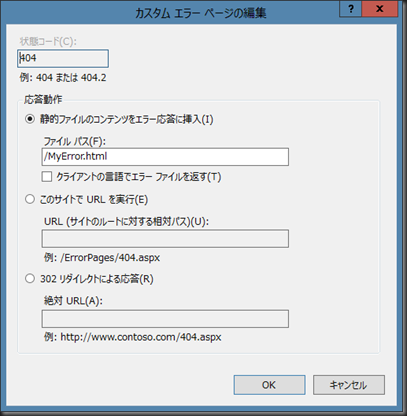
とりあえず、カスタマイズしたファイルを指定してみる。
以前調べたときに、「このサイトでURLを実行」に指定してうまくいったのと同じ記法で指定してみた。
image

これで存在しないファイルにアクセスしてみると、
image

といった表示になり、「MyError.html」は表示されない。

パスの書き方を色々変えてみても一向にうまくいかない。
前回と同じだ。

ググってみてもやっぱり前回同様、これといった情報を見つけられない。
仕方がないので地道にログを探っていくこととした。

まずは「C:\inetpub\logs\LogFiles\W3SVC1」にある「IISアクセスログ」を見てみたが、特に有益な情報は無し。

そこで、「トレース」機能をインストールして「失敗した要求トレース」なるものを見てみる。
IIS: ◆「失敗した要求のトレース」を使う

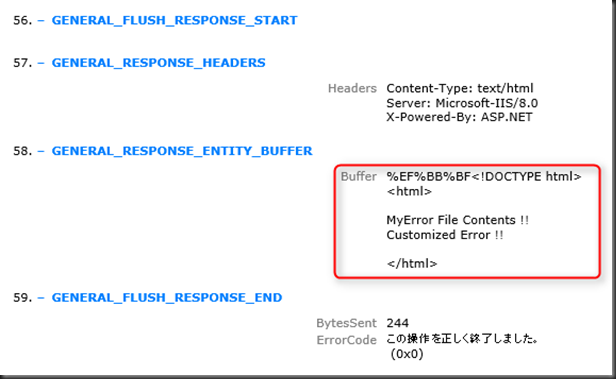
すると、404のエラーが発生した後に、カスタマイズしたエラーファイルにアクセスしている部分が見つかった。
image

これを見ると、明らかに「/MyError.html」の書き方が間違っているのがわかる。

そこで「MyError.html」に修正して再度見てみる。

すると、どうみてもカスタマイズした「MyError.html」の内容をリターンしているのが判る。
image

ん~、どうやら問題はサーバー側ではなくクライアント側のようだ。

こんどは、実在しないページを要求したときのクライアント側のトレースを見てみる。
IEでは「F12」を押すと簡単にトレースが見れる。
「ネットワーク」タブを選択し、「キャプチャの開始」をクリックしてから実在しないページにアクセスしてみる。
image

「キャプチャの停止」をクリックし「詳細ビューに移動」をクリック
image

「応答本文」タブをクリックして表示させると、
image

あれー、ちゃんと来てるじゃない。

試しに「Chrome」で見てみると、あらら、カスタマイズページが表示されるじゃないですかぁ。

IEの問題?

調べてみると、以下に説明があった。
IIS 7.0 で HTTP の詳細エラーを使用する方法

これによると、「400~500」の範囲の状態コードがサーバーから帰ってきた場合はIE側でエラー表示を差し換えている模様。

この差し替えをやめるには、「インターネットオプション」「詳細設定」「ブラウズ」にある「HTTPエラーメッセージを簡易表示する」のチェックをはずす。
image

これで、前回の調査から苦節1年やっと「静的ファイルのコンテンツをエラー応答に挿入」することができた。
image

クライアント言語でエラーファイルを返す

静的ファイルがうまく返せたので、今度は「クライアント言語でえらーファイルを返す」に挑戦。(個人的には使うことはないと思うが)

  • 「クライアントの言語でえらーファイルを返す」をチェックして「設定」ボタンをクリックする
    image
  • ここで、「ディレクトリパス」に何を指定すれば良いか?
    image
  • 「\」や「/」を指定すると以下のような応答が表示されるのだがカスタマイズした内容ではない。またトレースを見てみたところやはりサーバー側でエラーになっていた。
    image
  • 色々と試行錯誤した結果「.」ピリオドを指定すればよさそうだ
    image

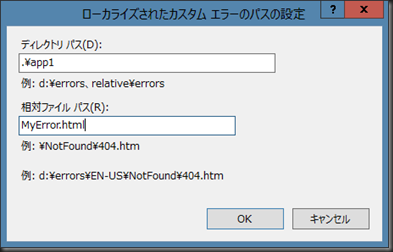
これで静的ファイルはOKと思ったのだが、たまたまエラーファイルをサブディレクトリにと思ったら、これがなぜかうまくいかない。

以下のような指定をして、
image

「カスタムエラーページの編集」に戻って「OK」ボタンを押すと
image

といったエラーが表示されて保存することができない。

いや~、ルートディレクトリなんて指定したつもりはないんだけど・・・。

どうにもこうにもエラーを回避できない。
調べてみると、以下のMSの資料を見つけた。

[ローカライズされたカスタム エラーのパスの設定] ダイアログ ボックス
image

どうもこれを見ると、エラーメッセージが言う通り絶対パスを指定するっぽい。
(カレント指定はできたのに・・・、不思議な仕様だ)

まぁ、仕方がないので絶対パスで指定してみる。
おぉー、今度は保存できた!!

しか~し、ブラウザでアクセスしてみると、
image

こっちでは「相対パス」を指定しろと怒られる。
一体全体誰を信じれば良いの?

このエラーコードでググってみるとMSの人のブログが見つかった。
MSDN Blogs

これを見ると、絶対パスを許可するように設定を変更しろとの事。
手順は以下の通り

  • 「IISマネージャ」を開く
  • 「ルート(サーバー名)」を選択
    image
  • 「機能ビュー」「管理」「構成エディタ」を起動
  • 「セクション」で「httpErrors」を選択
  • 「allowAbsolutePathsWhenDelegated」を「True」に設定
    image
  • 右側の「操作ペイン」で「適用」をクリック
    image

これでやっとカスタマイズしたエラーが表示された。
image

本当に、こんな複雑怪奇なものが正しい仕様なのだろうか・・・。

このサイトでURLを実行

なんとか「静的ファイル」の指定がうまくいったので、今度は「このサイトでURLを実行」

こちらは以下のような指定で単純にうまくいく。
image

記入例にあるように「aspx」ファイルでも大丈夫だ。
image

結局、「静的ファイルのコンテンツをエラー応答に挿入」と「このサイトでURLを実行」では何が違うのか。
字面だけでは感じ取れないが、「静的」の方は状態コード「404」を返し(今回の場合)、「URLを実行」では「200」を返しているのが根本的な違いではなかろうか・・・。

なので、「URLを実行」の方はブラウザの設定によらず最初からカスタマイズしたエラーページを表示することができた。

では、実際どう使い分けるのか?
はっきり言って「意味不明」

「IE」のデフォルト設定を考えれば「静的」の方はデバッグ情報などを表示するのかとも思うが、なぜにこちらにしか言語対応がないのか・・・。

リダイレクトによる応答

以下のような指定でうまくいく。
image

image

こちらはリダイレクトなのでアドレスも指定したものに変わっている。


※使い分けは別にして、3通りの指定の違いは結局クライアントに返す状態コードの違いという事のようだ。